
Introductie
Hapert de video, blijft het beeld laden of wil een titel helemaal niet afspelen? Vervelend, maar op een Android-smartphone, Android-tablet of Google TV kan de veilige modus van de Streamz app helpen.
Deze modus past de manier aan waarop de app video afspeelt. Hieronder leggen we stap voor stap uit hoe je hem activeert en test.
Controleer eerst je toestel en de Streamz app
Probeer eerst deze snelle herstart:
- Sluit de Streamz app volledig af.
- Herstart je Android-toestel of Google TV.
- Open Streamz opnieuw en probeer de video nogmaals af te spelen.
- Blijft het probleem bestaan? Activeer dan de veilige modus met de stappen hieronder.
📌 Belangrijk: De veilige modus is alleen beschikbaar in de Streamz app op Android-smartphones, Android-tablets en Google TV. Je vindt deze functie niet op andere platformen.
Zo activeer je de veilige modus
- Open de Streamz app.
- Ga naar Profiel
- Of Profiel > Instellingen op je tablet of smartphone.
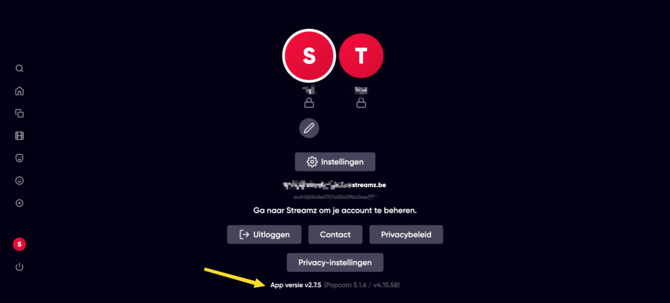
- Scrol helemaal naar beneden tot je de app-versie en popcorn-versie ziet.
- Tik of klik met de remote vijf keer na elkaar op de versienummers.
- De melding Safe mode 1 of Veilige modus 1 verschijnt.
- Sluit de Streamz app volledig af en open hem opnieuw.
- Probeer dezelfde video opnieuw af te spelen.
💡 Goed om te weten: Dit is de veilige modus van de Streamz app, niet de algemene veilige modus van je Android-toestel.
Werkt veilige modus 1 niet?
Er zijn verschillende niveaus van de veilige modus. Elk niveau gebruikt andere afspeelinstellingen en kan daardoor een ander type probleem oplossen.
- Ga opnieuw naar Profiel en scrol naar de versienummers.
- Tik opnieuw vijf keer op de versienummers om Veilige modus 2 te activeren.
- Sluit de app volledig af, open hem opnieuw en test de video.
- Werkt het nog niet? Herhaal dit voor Veilige modus 3 en daarna voor Veilige modus 4.
- Test na iedere wijziging opnieuw dezelfde video.
✅ Aanbevolen: Begin altijd met Veilige modus 1 en doorloop de modi één voor één. Zo ontdek je welke instelling het beste werkt op jouw toestel.
Zo schakel je de veilige modus weer uit
Wil je terugkeren naar de normale afspeelinstellingen? Ga dan opnieuw naar de versienummers en tik telkens vijf keer om naar de volgende modus te gaan:
- Na Veilige modus 1 volgt Veilige modus 2
- Daarna volgt Veilige modus 3
- Daarna volgt Veilige modus 4
- Tik vanuit Veilige modus 4 nogmaals vijf keer om de veilige modus uit te schakelen
Sluit de Streamz app daarna volledig af en open hem opnieuw.
⚠️ Let op: Als je vijf keer tikt, ga je meteen naar de volgende modus. Controleer daarom telkens welke melding er verschijnt voordat je verdergaat.
Stappenplan in het kort
| Stap | Actie |
|---|---|
| 1 | Herstart je Android-toestel of Google TV |
| 2 | Open Streamz en ga naar Profiel |
| 3 | Scrol naar de app-versie en popcorn-versie |
| 4 | Tik vijf keer op de versienummers om Veilige modus 1 te activeren |
| 5 | Sluit de app volledig af, open hem opnieuw en test de video |
| 6 | Werkt het niet? Probeer op dezelfde manier Veilige modus 2, 3 en 4 |
| 7 | Tik na Veilige modus 4 opnieuw vijf keer om de veilige modus uit te schakelen |
Kom je er niet uit?
Blijft de video haperen, laden of krijg je nog steeds een afspeelfout? Neem dan contact op via ons contactformulier en vermeld:
- Het merk en model van je toestel
- Of je een Android-smartphone, Android-tablet of Google TV gebruikt
- De Android-versie
- De app-versie en popcorn-versie die onderaan je profiel staan
- Welke veilige modus je hebt getest
- Bij welke film, serie of aflevering het probleem voorkomt
- Een screenshot of de exacte tekst van een eventuele foutmelding