
Introductie
Krijg je tijdens het inloggen de melding ‘Invalid request’? Da’s vervelend, maar meestal is het snel opgelost. Controleer je browserinstellingen, de datum en tijd van je toestel en wis indien nodig je browsergegevens.
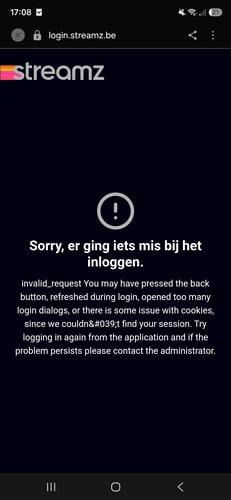
Sta cookies toe in je browser
Tijdens het inloggen opent Streamz tijdelijk een beveiligde pagina in de standaardbrowser van je smartphone. Die pagina gebruikt cookies om je inlogpoging te onthouden.
Op iPhone of iPad
- Open Instellingen.
- Navigeer naar Apps en kies Safari. (of je andere standaardbrowser)
- Controleer of ‘Blokkeer alle cookies’ uitgeschakeld is.
- Sluit de Streamz app volledig af en probeer opnieuw in te loggen.
Op Android
- Open Chrome (of je andere standaard browser)
- Tik rechtsboven op de drie puntjes.
- Open Instellingen en kies Site-instellingen.
- Open Cookies van derden en zorg dat cookies niet volledig geblokkeerd worden.
- Sluit de Streamz app volledig af en probeer opnieuw in te loggen.
📌 Belangrijk Gebruik je een andere standaardbrowser? Controleer dan ook daar of cookies toegestaan zijn.
Controleer de datum en tijd van je toestel
Staan de datum of tijd verkeerd? Dan kan je beveiligde inlogpoging onmiddellijk als verlopen worden beschouwd.
Op iPhone of iPad
- Open Instellingen.
- Kies Algemeen en daarna Datum en tijd.
- Schakel ‘Stel automatisch in’ in.
- Herstart de Streamz app en probeer opnieuw.
Op Android
- Open Instellingen.
- Kies Systeem en daarna Datum en tijd.
- Schakel ‘Tijd automatisch instellen’ en ‘Tijdzone automatisch instellen’ in.
- Herstart de Streamz app en probeer opnieuw.
Wis je browsercache en cookies
Werkt het nog steeds niet? Wis dan de tijdelijke gegevens van je standaardbrowser.
Op iPhone of iPad met Safari
- Open Instellingen.
- Navigeer naar Apps en kies Safari.
- Selecteer ‘Wis geschiedenis en websitedata’.
- Bevestig je keuze.
- Sluit de Streamz app volledig af en start ze opnieuw.
Op Android met Chrome
- Open Chrome.
- Tik rechtsboven op de drie puntjes.
- Kies Browsegegevens verwijderen.
- Selecteer Cookies en sitegegevens en Gecachte afbeeldingen en bestanden.
- Tik op Gegevens verwijderen.
- Sluit de Streamz app volledig af en probeer opnieuw in te loggen.
⚠️ Let op Door cookies te verwijderen, word je mogelijk ook uitgelogd bij andere websites.
Je kan er ook voor kiezen om enkel de sitegegevens voor 'streamz.be' te verwijderen.
Start een nieuwe inlogpoging
Gebruik tijdens het inloggen niet de terugknop en vernieuw de aanmeldpagina niet.
- Sluit de foutmelding en de browserpagina.
- Sluit de Streamz app volledig af.
- Open de Streamz app opnieuw.
- Tik één keer op de inlogknop en rond de aanmelding af.
📌 Belangrijk Tik niet meerdere keren snel achter elkaar op de inlogknop. Hierdoor kunnen verschillende inlogpogingen elkaar in de weg zitten.
Stappenplan in het kort
| Stap | Actie |
|---|---|
| 1 | Sta cookies toe in je standaardbrowser |
| 2 | Zet de datum, tijd en tijdzone op automatisch |
| 3 | Wis de browsercache en cookies |
| 4 | Sluit de Streamz app volledig af |
| 5 | Start een nieuwe inlogpoging zonder terug te gaan of de pagina te vernieuwen |
Kom je er niet uit?
Neem contact op via het contactformulier